
Рабочая станция разработчика для openEuler за 15 минут
openEuler DevStation — это готовое окружение для разработчиков на базе операционной системы openEuler. Представьте себе: вы вставляете флешку с ISO-образом ОС, проходите 7 простых шагов и через 10-15 минут у вас имеется полноценная Linux-рабочая станция с инструментами разработки и возможностью быстрой установки дополнительного ПО из встроенного магазина приложений DevStore. Также поддерживается установка системы с помощью импорта образа диска QCOW2 для виртуальной машины (например, для Virtual Box), docker образа и имеется возможность установки на ОС семейства Windows и её подсистемы WSL2 из Microsoft Store.
Отличие DevStation от обычного серверного дистрибутива openEuler в том, что она поставляется сразу с готовым и преднастроенным графическим окружением, а его установка происходит с помощью простого интерфейса Calamares. Сам дистрибутив DevStation оптимизирован под задачи разработки ПО, а не в качестве ОС для работы на сервере в дата-центре.
На текущий момент последние актуальные версии DevStation созданы на основе дистрибутивов openEuler версий 24.03 LTS SP3 и 25.09.
Конфигурация тестируемого сервера
Hardware: сервер с 2шт. CPU Intel Xeon Gold 5118 (2,3 ГГц / 12 ядер), 64 GB RAM DDR4 2666Hz, 600GB дискового пространства.
Замечание. Системные требования самой ОС к оборудованию гораздо скромнее, поэтому для минимальной приемлемой работы достаточно ресурсов примерно 1 GHz dual-core CPU, 4-8 GB RAM, 100 GB HDD (может потребоваться больше в зависимости от дальнейшего сценария использования). Поддерживаются архитектура aarch64 и x86_64.
Операционная система: openEuler 24.03 LTS SP3 DevStation x86_64.
Подготовка образа тестовой ОС
Подготовка образа ОС для дальнейшей установки:
- Создайте загрузочную флешку с openEuler DevStation ISO. Мы выбрали дистрибутив openEuler-24.03-LTS-SP3-DevStation-x86_64-dvd.iso, загрузить его возможно, например, отсюда.
- Отключите Secure Boot в BIOS (обычно F1/F2/DEL/ESC при старте → раздел Security)
- Загрузитесь с флешки (F12/ESC для вызова boot menu → выберите UEFI-флешку)
Установка проходит сравнительно быстро (обычно около 10-15 минут).
Быстрый старт: установка по шагам
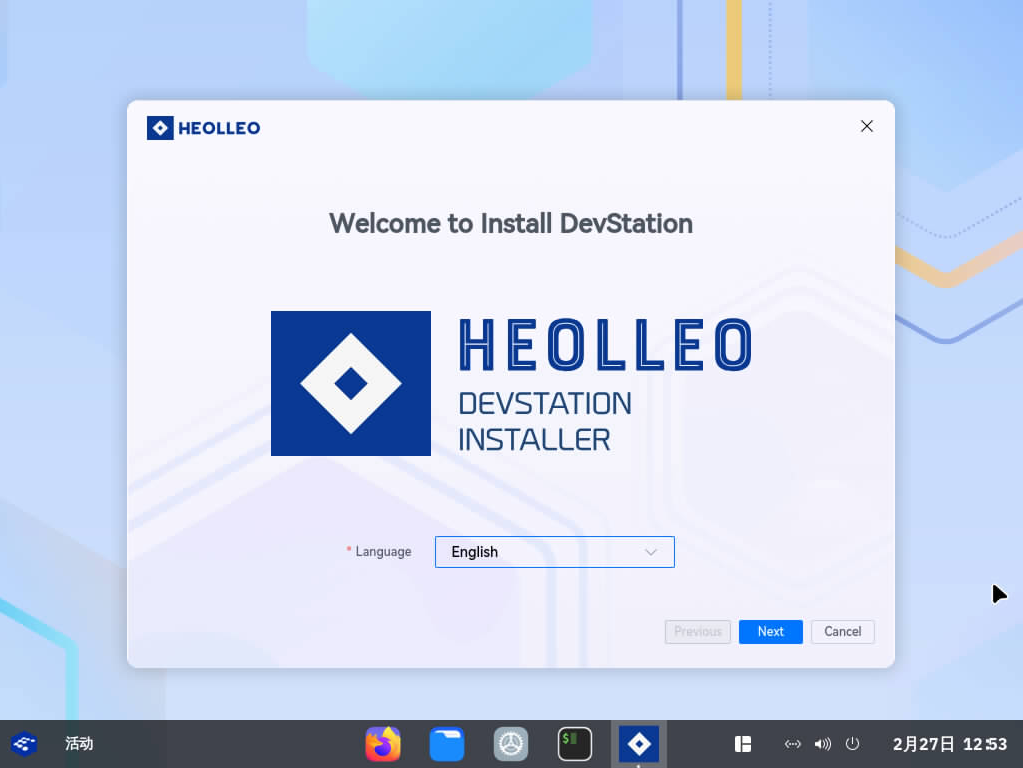
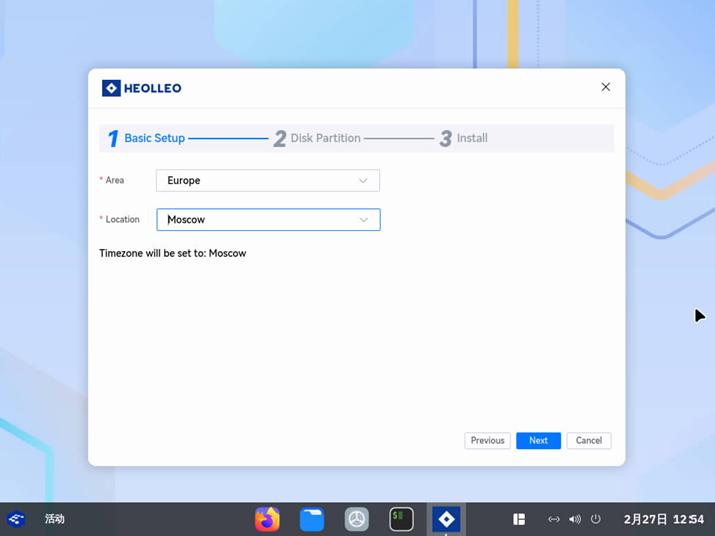
Шаг 1. Язык и регион — Выбираем язык интерфейса (английский доступен) — Часовой пояс: Europe/Moscow (UTC+3).
Шаг 2. Часовой пояс — Выбираем Europe/Moscow (UTC+3) или наиболее подходящий для вас.
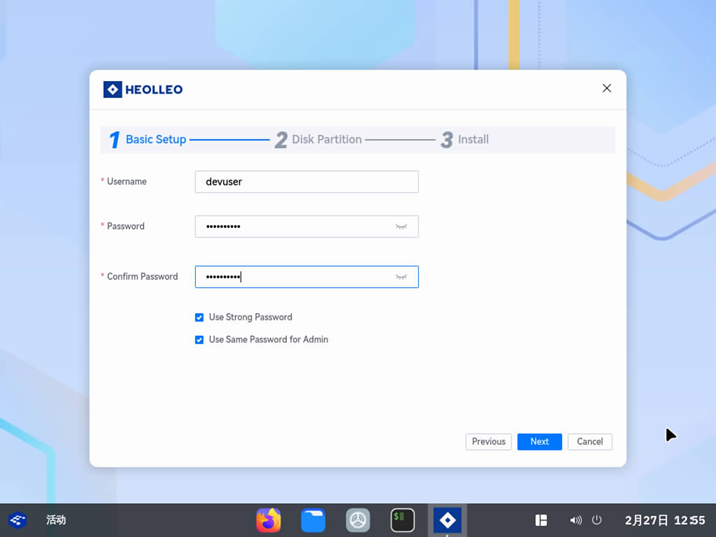
Шаг 3. Пользователь — логин можно выбрать по своему усмотрению. Например, можно указать devuser или developer. Пароль: минимум 8 символов, буквы+цифры — Галочка Use Same Password for Admin (Использовать тот же пароль для root) — удобно для рабочей станции.
Шаг 4. Разбиение диска – оставить как по умолчанию предлагается или настроить по своему усмотрению. Для чистой установки: — Выберите “Автоматическая разметка” (Auto Partition) → весь диск.
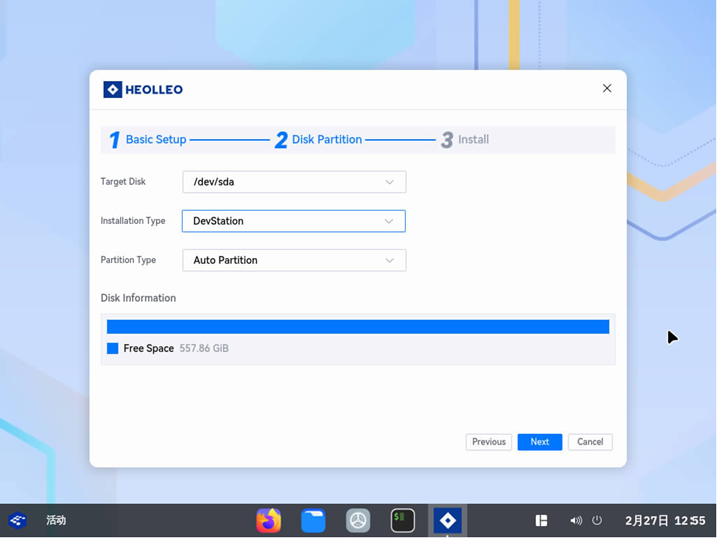
Шаг 5. Подтверждение — Проверьте, что выбрали правильный диск — Нажмите “Установить” и ждите 10-15 минут.
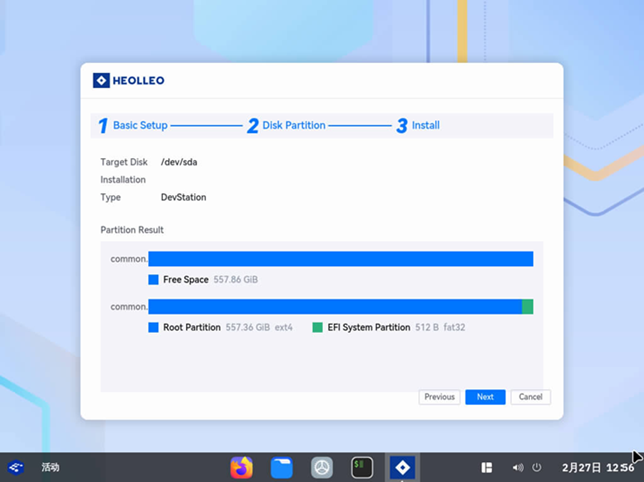
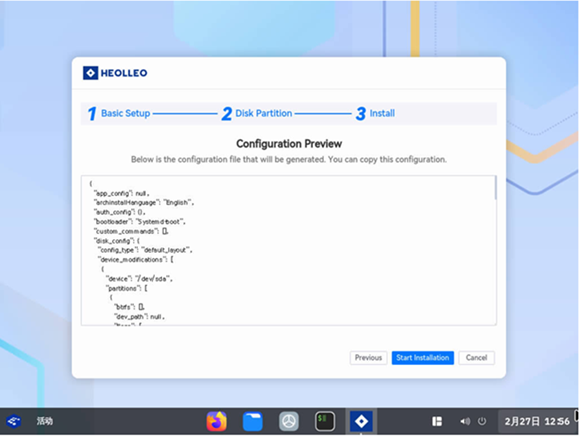
Шаг 6. Первый запуск — Извлеките флешку с iso-образом при перезагрузке — Выберите openEuler в загрузчике — Готово к работе!
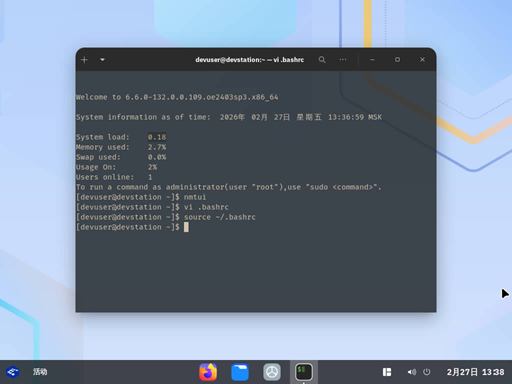
При первом запуске необходимо будет запустить shell терминал как на снимке экрана и добавить в файл .bashrc следующие строки для корректной настройки локали:
export LC_ALL=en_US.UTF-8
export LANG=en_US.UTF-8
export LANGUAGE=en_US.UTF-8
После этого ОС требуется еще раз перезагрузить для применения.
Что внутри “коробки”?
DevStation поставляется с предустановленным стеком:
|
Категория |
Компоненты |
|
Языки |
GCC, Clang, Python 3, Java OpenJDK, Go, Rust |
|
Инструменты |
Git, Docker/Podman, Kubernetes (minikube) |
|
Сборка |
Make, CMake, Ninja, Maven, Gradle |
|
Базы данных |
PostgreSQL, MariaDB, Redis |
|
Виртуализация |
QEMU/KVM, libvirt |
Всё это работает на ядре Linux 6.6.0 (LTS) с долгосрочной поддержкой openEuler.
Практические советы
Управление пакетами
# Поиск софта
sudo dnf search nginx
# Установка
sudo dnf install nginx
# Обновление системы
sudo dnf update
Настройка сети
Графический NetworkManager работает из коробки. Для серверных сценариев:
# Просмотр интерфейсов
ip addr
# Настройка статики через nmcli
sudo nmcli con mod «Wired connection 1» ipv4.addresses 192.168.1.100/24
Магазин готовых сборок с преднастроенным ПО DevStore
Также из коробки имеется поддержка простого в использовании инструмента DevStore.
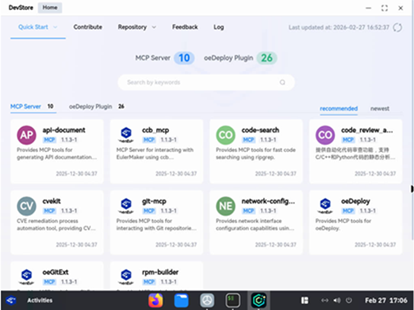
Пример установки и использования приложений из него будет расмотрен позднее в отдельной статье.
Когда выбирать DevStation?
Идеально для:
— Разработки ПО под openEuler/OpenScaler
— Создания гибридных сред (локальная разработка + удалённый deploy)
— Обучения и тестирования (всё работает “из коробки”)
— Миграции с CentOS/RHEL (полная совместимость на уровне ABI).
Не подходит для:
— Чистых серверов без GUI (выберите обычный openEuler Server)
— Очень старого железа (требуется UEFI, минимум 4GB RAM)
— Продакшена без доработки (всё-таки это “рабочая станция”, не сервер).